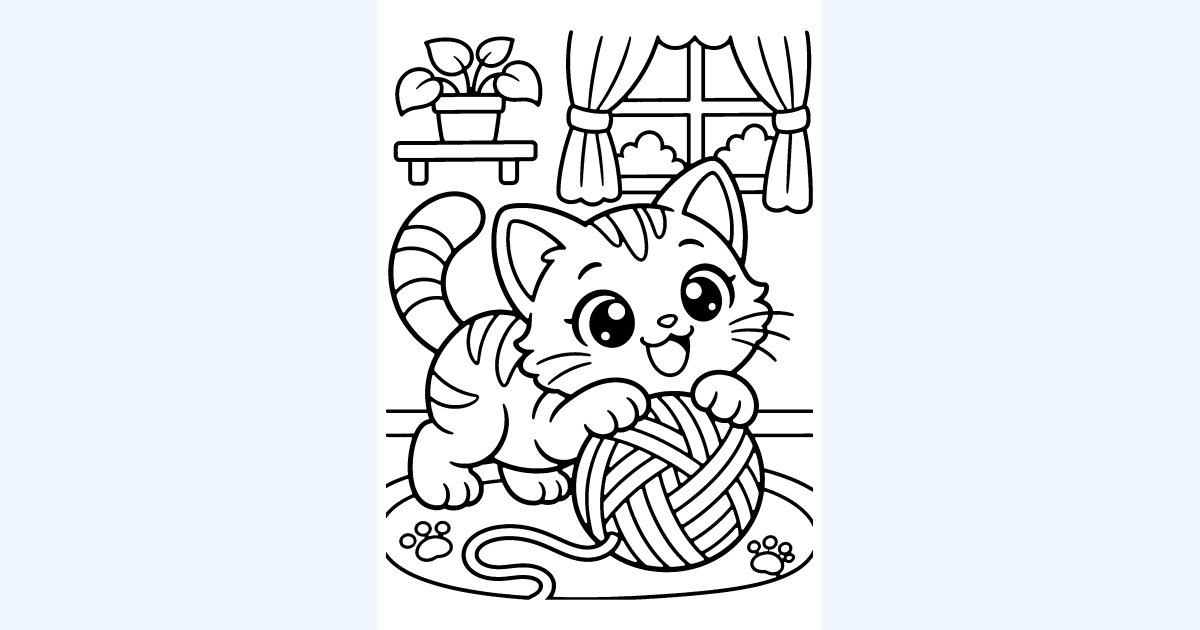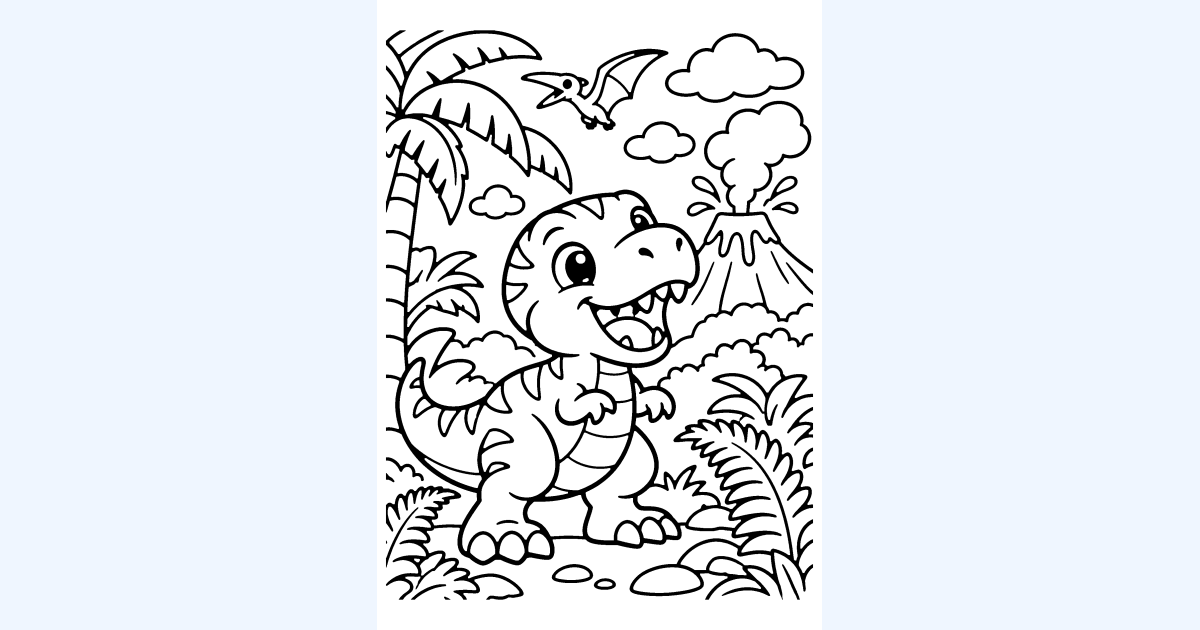
Ein Tablet kann unterwegs einen kleinen Maltisch ersetzen, wenn gerade kein Platz für Papier und Stifte vorhanden ist. Eine Malvorlage wird im Browser geöffnet, eine Farbe ausgewählt und ein Bereich eingefärbt. Für Eltern ist dabei interessant, dass sich Farbideen ohne neues Blatt ausprobieren lassen. Für Kinder können das selbst gewählte Motiv und das unmittelbare Ergebnis den Einstieg erleichtern.
Digitales Malen ist trotzdem eine eigene Beschäftigungsform. Es fühlt sich anders an als ein Buntstift auf Papier und sollte nicht automatisch jede Wartezeit füllen. Dieser Ratgeber erklärt die Funktionen unseres Online-Malstudios, nennt praktische Möglichkeiten für Tablet und iPad und zeigt, wie ein gemeinsamer Anfang und ein klarer Abschluss aussehen können.
Was digitale Malvorlagen unterwegs praktisch macht
Du brauchst für eine Malrunde keinen Stiftekoffer und keine feste Unterlage für ein loses Blatt. Mehrere Motive stehen auf demselben Gerät zur Auswahl. Ein Bild kann mit unterschiedlichen Farben ausprobiert werden, ohne es mehrfach auszudrucken. Wer zum Beispiel zwei Varianten einer Einhornmähne vergleichen möchte, kann zunächst eine Version speichern und anschließend neu beginnen.
Solche Vorteile hängen von der Situation ab. In einem vollen Verkehrsmittel kann ein Gerät unpraktisch sein, auf einem ruhigen Tisch dagegen gut liegen. Plane das Tablet nicht als einzige Beschäftigung für jede Reise ein. Ein kleines gedrucktes Bild, ein Gespräch oder eine Pause ohne Aufgabe sind sinnvolle Alternativen. Für Papierideen kannst du vorab einige Motive aus der Malvorlagen-Übersicht auswählen.
Gemeinsam starten und einen passenden Rahmen finden
Wähle einen Moment, in dem du das Kind begleiten kannst. Eine kurze Absprache vor dem Öffnen hilft: Welches Bild wird gewählt, was soll ausprobiert werden, und wann endet die Runde? Ein überschaubarer gemeinsamer Anfang verhindert, dass die Auswahl der nächsten Vorlage unbemerkt zur eigentlichen Dauerbeschäftigung wird.
Das Bundesinstitut für Öffentliche Gesundheit empfiehlt, Bildschirmangebote altersgerecht zu begleiten; für Kinder unter drei Jahren werden Bildschirmmedien nicht empfohlen. Eine Malfunktion allein macht ein Gerät nicht automatisch zu einem altersgerechten Angebot. Berücksichtige die gesamte Mediennutzung des Kindes und die aktuelle Situation. Für Vorschulkinder sind eine erwachsene Begleitung und begrenzte, bewusst gewählte Gelegenheiten wichtiger als die Frage, wie viele Bilder sich in einer Sitzung fertigstellen lassen.
Ein Motiv im Browser auswählen
Öffne das Malstudio im Browser deines Tablets. In den Sammlungen kannst du bei einem einzelnen Motiv auch „AUSMALEN“ wählen; dadurch wird dieses Bild für die digitale Bearbeitung geöffnet. Unterhalb des Studios gibt es weitere Vorlagen. Ein Wechsel lädt ein anderes Motiv, deshalb sollte ein fertiges Werk vorher heruntergeladen werden, wenn du es behalten möchtest.
Für den Einstieg eignen sich Bilder mit größeren Flächen, etwa aus den Dinosaurier-Malvorlagen oder den Naturmotiven. Lege das Gerät möglichst stabil ab. Eine saubere, trockene Oberfläche erleichtert die Bedienung. Wenn Berührungen ungenau erscheinen, prüfe zunächst die Haltung des Geräts und vergrößere das Bild, statt das Kind immer schneller oder fester tippen zu lassen.
Farbeimer und Pinsel gezielt einsetzen
Der Farbeimer füllt einen zusammenhängenden Bereich der Vorlage mit der gewählten Farbe. Dafür tippst du in eine möglichst eindeutig geschlossene Fläche. Besonders bei großen Bereichen ist das übersichtlich. Sehr kleine Details und nicht vollständig geschlossene Linien können dagegen schwieriger sein. Eine Vergrößerung hilft dabei, die gewünschte Stelle genauer zu treffen.
Mit dem Pinsel entstehen freie Striche. Die Pinselgröße lässt sich über den Schieberegler verändern. Der Radierer entfernt gemalte Bereiche mit Weiß, und „Zurück“ macht gespeicherte Malschritte rückgängig. Testet die Werkzeuge zunächst an einer kleinen Stelle. Ein kompatibler Eingabestift kann je nach Gerät und Browser angenehm sein; das Studio wertet den Stiftdruck jedoch nicht als variable Strichstärke aus. Maßgeblich bleibt die eingestellte Pinselgröße.
Zoom, Verschieben und Vollbild verstehen
Über Plus und Minus verändert ihr die Vergrößerung. Sobald gezoomt oder verschoben wurde, führt „1:1“ zur Ausgangsansicht zurück. Zum Verschieben bietet das Studio unter anderem Gesten mit zwei Fingern; ein kurzes Halten kann je nach Werkzeug ebenfalls den Verschiebemodus aktivieren. Zeige die gewünschte Bewegung langsam und probiere sie zunächst selbst aus.
„Vollbild“ öffnet eine größere Studioansicht innerhalb der Website. Auf schmalen Geräten können die Bedienelemente unter dem Bild liegen und durch Scrollen innerhalb dieser Ansicht erreicht werden. Zum Beenden gibt es eine eigene Schaltfläche; mit angeschlossener Tastatur funktioniert auch Escape. Wenn du zwischen Hoch- und Querformat wechselst, betrachtet zuerst die neue Anordnung. Nicht jede Anzeigegröße bietet dieselbe Menge Platz für Motiv und Werkzeuge nebeneinander.
Ein fertiges Bild als PNG herunterladen
Wähle „Kunstwerk herunterladen (PNG)“, wenn ihr das Ergebnis behalten möchtet. Je nach Gerät und Browsereinstellung kann anschließend eine Speicherabfrage erscheinen oder die Datei im Downloadbereich landen. Öffne die heruntergeladene Datei zur Kontrolle, bevor du den Tab schließt oder eine andere Vorlage auswählst. Ein sichtbares Bild im Browser ist noch keine verlässlich gesicherte Kopie.
Das Studio arbeitet mit einem Zeichenbereich von 595 mal 842 Pixeln. Die heruntergeladene Datei ist ein PNG und kein automatisch erzeugtes, frei skalierbares Vektorbild. Für eine Papierfassung kannst du die gespeicherte Datei später über die Druckfunktion deines Geräts ausgeben. Prüfe die Vorschau und das gewünschte Format. Wenn du stattdessen eine unbemalte Vorlage als PDF sichern möchtest, hilft unser Ratgeber mit PDF-Drucktipps.
Internet, lokale Dateien und Privatsphäre einplanen
Die Website und das ausgewählte Motiv müssen zunächst geladen werden. Ein zugesicherter Offline-Modus ist nicht Bestandteil unseres Malstudios. Plane deshalb vor einer Fahrt ohne Netz eine andere Möglichkeit ein, etwa bereits gespeicherte Dateien oder gedruckte Vorlagen. Ein zufällig noch geöffneter Tab ist keine verlässliche Offline-Vorbereitung.
Die Bearbeitung auf der Zeichenfläche erfolgt lokal im Browser; das Studio lädt das gemalte Ergebnis nicht auf unseren Server hoch. Der Besuch einer Website erzeugt dennoch normale Netzwerkzugriffe, beispielsweise zum Laden von Seiten, Bildern und Schriftarten. Auf einem gemeinsam verwendeten Tablet bleiben heruntergeladene Dateien außerdem lokal auffindbar. Lege deshalb bewusst fest, wo ein Bild gespeichert wird, und teile es nicht automatisch weiter. Weitere Informationen findest du in unserer Datenschutzerklärung.
Einen guten Abschluss für die Malrunde finden
Kündige das Ende rechtzeitig an und überlege gemeinsam, welcher kleine Schritt noch abgeschlossen werden soll. Danach könnt ihr das Bild speichern, eine Stelle zeigen oder einen kurzen Titel erfinden. Es muss nicht sofort das nächste Motiv folgen. Eine Bewegungspause, ein Blick aus dem Fenster oder später eine analoge Malrunde bieten einen anderen Anschluss.
Für die nächste Gelegenheit könnt ihr zwischen Papier und dem Online-Malstudio wählen. Digitales Ausmalen ist besonders praktisch zum Ausprobieren und Wiederholen von Farbideen. Echte Stifte ergänzen Erfahrungen mit Druck, Papier und Material. Welche Form gerade passt, hängt von eurem Kind, dem verfügbaren Platz und der gemeinsamen Zeit ab, nicht davon, möglichst viele Funktionen oder Bilder zu nutzen.